
Mac の電源を入れた時に Chrome を起動しない設定手順
- システム環境設定 > ユーザとグループ > ログイン項目
- 項目「Google」種類「アプリケーション」を選択して、一覧の下のマイナス「-」をタップし、一覧から削除
 oki2a24
Linux の悪戦苦闘記、プログラミング、WordPress、ウェブサービス、Windows、Mac などの話題ですの。
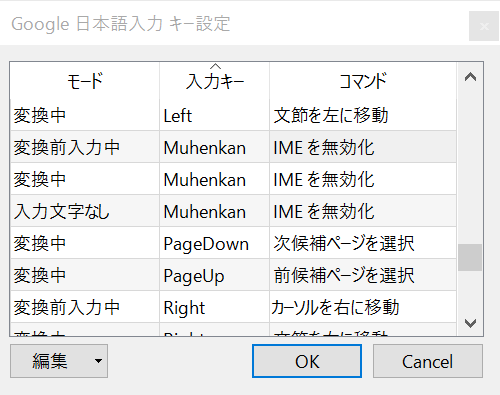
| モード | 入力キー | コマンド |
|---|---|---|
| 変換前入力中 | Muhenkan | IME を無効化 |
| 変換中 | Muhenkan | IME を無効化 |
| 入力文字なし | Muhenkan | IME を無効化 |
キー設定の選択が、MS-IME からカスタムへと変更されていることを確認
モデルのプロパティ「誕生日」を例にしたコード
[DisplayName("誕生日")]
[DataType(DataType.Date)]
[DisplayFormat(DataFormatString = "{0:yyyy-MM-dd}", ApplyFormatInEditMode = true)]
public DateTime BirthDay { get; set; }
今まで上記のことを行ってきました。Mac で作業する分には以上で終わりでよいのです。
ですけれども Windows でこそできる作業もしたく存じますので、Boot Camp を使って Windows 10 をインストールしていきますの♪
OS X El Capitan バージョン 10.11 にアップグレードして、Homebrew でエラーが発生しましたので対処の記録を残しておきます。
# brew update でエラー。
# パーミッションで権限が足りなかった。
# ユーザー:admin に所有者を変更した
# $(whoami) には現在のユーザ名が代入される。
sudo chown -R $(whoami):admin /usr/local

こちらで作成した、getOtherRandomInt 関数をユニットテストしたいと存じます。
今回、その流れとテストコードをノートしますわ♪
バッテリー持続時間改善、ハードディスク容量を増やすために Mac に OS X をクリーンインストールした記録を残しております。前回、【Mac クリーンインストール計画】 2. OS X 再インストール | oki2a24 にて OS X のインストール完了まで行ったのでした。
今回は、解除した認証を再度行ったり、アプリをインストールしたりの記録となります。
特徴として、アプリのインストールは Homebrew Cask を使用して行いました。コマンドの実行だけで (アプリによってはアカウントパスワードを求められる場合あり) アプリをインストールできるので、便利です。
コマンドをすべて残しておけばこれがそのままリストとなるため、次にクリーンインストールするときに何がインストールされているか調べる手間が省けます♪
【Mac クリーンインストール計画】 1. バックアップ、事前準備 | oki2a24 の続きとなります。
バッテリー持続時間改善、ハードディスク容量を増やすために Mac に OS X をクリーンインストールいたします。
前回はバックアップと認証を外すことをメインに行いました。Time Machine 意外にもバックアップを作っておくことで助かった、ということも補足いたします。OS のクリーンインストールにはデータ紛失のリスクが伴いますの!
今回は、いよいよ Mac をまっさらに削除して OS X をインストールしますわ♪